
MocPOGO
MocPOGO é a melhor ferramenta para mudar a localização no iPhone 17 sem jailbreak.
A função de compartilhamento de localização no iPhone 17 é muito útil em várias situações, mas pode ser uma dor de cabeça para quem valoriza a privacidade ou quer acessar conteúdos específicos de certas regiões. Para resolver isso, vamos te mostrar os melhores métodos de como mudar a localização no iPhone 17 sem jailbreak.

Parte 1. Posso Mudar a Localização do Meu iPhone 17 Manualmente?
SIM, você pode mudar a localização do seu iPhone 17 de várias maneiras. Se a intenção for aumentar a privacidade, acessar conteúdo internacional, entre outros, as técnicas vão variar. Você pode usar ferramentas de spoofing, alterar configurações do dispositivo ou usar o app FindMyLocation, por exemplo.
Vamos conferir as vantagens de mudar a localização do iPhone.
-
✓
Impedir que pessoas e apps saibam onde você realmente está. -
✓
Melhorar a privacidade. -
✓
Acessar conteúdos de outras regiões. -
✓
Conseguir ofertas regionais em hotéis e voos. -
✓
Ter vantagem em jogos. -
✓
Evitar anúncios e promoções da sua região. -
✓
Mudar e simular localização em redes sociais e jogos de AR.
Parte 2. Como Mudar a Localização no iPhone 17 Sem Jailbreak em 3 Métodos Fáceis
Agora que já sabemos que dá pra mudar a localização do iPhone e que isso traz várias vantagens, vamos explorar algumas formas práticas para conseguir isso.
1. Use MocPOGO iOS
Para mudar a localização do seu iPhone sem jailbreak, a melhor ferramenta é o MocPOGO. Ele é um aplicativo profissional para mudar a localização, que funciona em todos os iPhones do iOS 13 ao iOS 26. Com ele, você pode alterar a localização de apps como Pokemon Go e Life360 sem que ninguém perceba.
Alteração de localização GPS com um clique no iOS/Android
Disponível para:
168,282 pessoas já baixaram.
- Mude a localização no iPhone 17 em segundos.
- Mude a localização do iPhone 17 facilmente sem jailbreak.
- Funciona com jogos e apps, como Monster Hunter Now, Happn e Skout.
- Mude a localização em até 15 dispositivos ao mesmo tempo.
- Troque a localização do Android sem root.
- Compatível com o iOS 26 e Android 16.
Passos para simular a localização no Skout em dispositivos iOS e Android
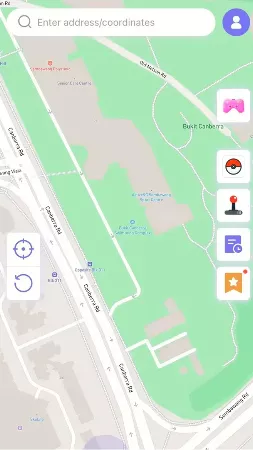
Passo 1: Baixe, instale e abra o app MocPOGO no seu iPhone 17. O app mostrará a localização atual do dispositivo.
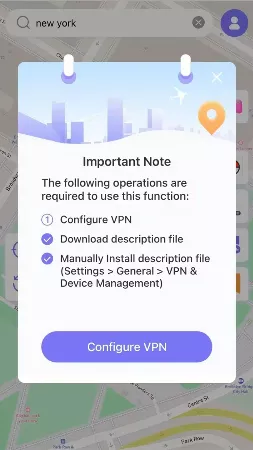
Passo 2: No campo de busca, digite a localização desejada e clique no botão Teleportar. Em seguida, toque em Configurar VPN para ajustar as configurações do VPN.
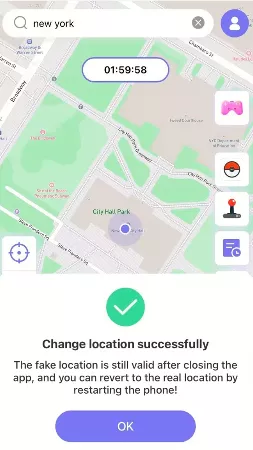
Passo 3: Em poucos segundos, a localização do seu iPhone será alterada para o lugar escolhido. E a localização em todos os apps que usam isso também será mudada.
O MocPOGO também tem a versão para Android. Você pode baixar o app para quase todos os dispositivos Android, como Samsung e Huawei.
Por que Escolher o MocPOGO
Várias razões fazem do MocPOGO a melhor opção para mudar a localização no iPhone 17.
-
✓
O aplicativo é seguro e confiável. -
✓
Não é necessário jailbreak para mudar e simular a localização. -
✓
Permite definir a localização desejada com apenas um clique. -
✓
Funciona no iPhone 17 e em outros com iOS 13 a iOS 26, também em dispositivos Android.
Observação:
Baixe também as versões para Windows e Mac do MocPOGO para mudar a localização do iPhone 17 rapidamente.
2. Use 3uTools Localização Virtual
O 3uTools é um aplicativo de gerenciamento de dispositivos que oferece várias funcionalidades. Uma delas é a Localização Virtual, que permite definir uma localização fake facilmente para o seu iPhone e iPad.
Principais funcionalidades da Localização Virtual do 3uTools:
-
■
Mude a localização GPS do dispositivo sem afetar a localização real. -
■
A ferramenta suporta joystick e simulação de movimento. -
■
É possível criar rotas personalizadas usando modos de múltiplos pontos. -
■
Não é preciso fazer jailbreak no dispositivo. -
■
Vem com um cronômetro para o cooldown.
Passos para usar a Localização Virtual do 3uTools para mudar a localização do iPhone 17:
Passo 1: Comece baixando o aplicativo 3uTools no Windows ou Mac e conecte seu iPhone 17 ao computador usando um cabo USB.

Passo 2: Após o aplicativo detectar seu iPhone conectado, vá para Toolbox e selecione a opção Localização Virtual.

Passo 3: Na janela do mapa, adicione o endereço desejado ou insira as coordenadas ou o nome do lugar que você quer definir como localização fake. Clique em Modificar localização virtual.

Saiba mais: Um guia completo sobre como usar o 3uTools para mudar a localização do iPhone.
Observação:
Você pode sempre retornar à localização GPS real do dispositivo. Durante esses passos, mantenha a tela do seu iPhone 17 desbloqueada e a conexão de internet estável. Dependendo da versão do iOS, a localização fake pode durar de algumas horas a alguns dias.
3. Use Xcode
Outro aplicativo que pode ajudar a mudar a localização no seu iPhone 17 é o simulado de localização. Esse app foi desenvolvido pela Apple e pode ser usado sem precisar fazer jailbreak. O Xcode é um ambiente de desenvolvimento integrado para criação de apps para a Apple.

Principais funcionalidades do Xcode:
-
■
Permite definir uma localização fake para dispositivos iOS. -
■
Você pode escolher uma localização personalizada ou uma das predefinidas. -
■
Arquivos GPS com pontos de referência também podem ser usados.
Passos para usar o Xcode para mudar a localização do iPhone 17:
Passo 1: Baixe e instale o Xcode no seu Mac. Abra o aplicativo e escolha a opção de novo projeto.

Passo 2: Conecte seu iPhone 17 ao Mac e selecione-o no app Xcode.
Passo 3: No Xcode, vá ao menu Debug e selecione a opção Simular Localização.

Passo 4: Escolha uma localização pré-definida ou insira uma personalizada.

Passo 5: O aplicativo definirá a nova localização como a localização atual do seu iPhone.
Leia também: Como usar o simulador do Xcode para simular localização em dispositivos iOS.
Observação:
Usar o Xcode requer conhecimento técnico e a localização fake só será setada quando o projeto estiver ativo e o dispositivo conectado.
Parte 3. Detalhes sobre o Serviço de Localização no iPhone 17 para Manter a Privacidade
1. Como Desativar o Serviço de Localização no iPhone 17
Os serviços de localização do iPhone 17 podem ser desligados a qualquer momento, impedindo que apps e serviços rastreiem sua localização. Veja como fazer isso:
Passo 1: No seu iPhone 17, vá em Configurações > Privacidade & Segurança > Serviços de Localização.

Passo 2: O interruptor ao lado de Serviços de Localização estará verde, indicando que está ATIVADO. Toque no interruptor para desativar.
Passo 3: Aparecerá um pop-up. Toque em Desativar para confirmar.

2. Como Ocultar a Localização no iPhone 17
Além de desativar os serviços de localização para todos os apps, você pode ocultar a localização de apps específicos. Confira os passos:
Passo 1: No seu celular, vá em Configurações > Privacidade & Segurança e depois em Serviços de Localização.
Passo 2: Role a tela até encontrar o app do qual deseja desativar o serviço de localização.
Passo 3: Escolha entre as opções – Nunca, Perguntar na Próxima Vez, Ao Compartilhar ou Enquanto Usar o App, conforme preferir.

Confirme sua seleção, e os serviços de localização serão desativados para o app desejado.
Parte 4. Perguntas Frequentes Sobre Como Mudar a Localização no iPhone 17
Q1: Um VPN pode mudar a localização do seu iPhone 17?
Um VPN não altera a localização GPS real do seu iPhone 17. Com um VPN, apenas o endereço IP muda, confundindo sites e aplicativos a pensar que você está em outra localidade.
Q2: Como mudar as configurações de região na App Store?
Abaixo estão os passos para mudar a configuração de região na App Store.
- Abra o aplicativo Configurações no seu iPhone e clique no seu nome para acessar as configurações do Apple ID.
- Clique em Mídia & Compras.
- Clique em Ver Conta e faça o login se necessário.
- Clique em País/Região e depois em Mudar País ou Região.
- Ao aceitar os termos e condições, insira os dados do novo país, incluindo o método de pagamento.
- Por fim, clique em Próximo para finalizar.
Q3: É legal mudar a localização em um iPhone?
Desde que a mudança de localização não seja feita para atividades fraudulentas, é legal. Se você mudar por motivos de privacidade, para acessar conteúdos regionais ou testar apps, isso é legal.
Q4: Como saber se alguém está falsificando a localização em um iPhone?
Para saber se alguém está falsificando a localização no iPhone, simplesmente olhando os seus aplicativos, não dá pra ter certeza. Mas existem algumas maneiras de investigar isso:
-
■
Verifique o histórico do app Find My. Movimentações estranhas podem indicar uma localização fake. -
■
Comparar a movimentação do dispositivo com os dados do acelerômetro e giroscópio pode ajudar. -
■
Se os dados do app de Saúde da Apple não bate com os passos reais, pode ser um sinal de localização falsa.
Conclusão
Aposte no MocPOGO para definir uma localização fake no seu iPhone 17 de forma segura. O processo é simples e não exige jailbreak. Além de funcionar no iPhone 17 e outros iPhones, o aplicativo é compatível com Windows, Mac e Android. Esperamos ter esclarecido suas dúvidas sobre como mudar a localização no iPhone 17.